
よくあるご質問
よくあるご質問
無料トライアル
フォームにて指定されたサブドメインが、無料トライアルおよび、本契約後のドメインとなります。
メールアドレスはお申し込み後、kirokuへログインする際に利用します。
登録後、変更することも可能です。
次に定める内容を「サービスレベル指標」とし、この基準を満たすよう、商業的に合理的な努力を払って本サービスを提供します。
| 項目 | 内容 | 保証値 |
|---|---|---|
| サービス可用性 | サーバ、ネットワーク設備はクラウドサービスを利用。 クラウドサービスが100%稼働しているという前提での保証値。 | 99.86% |
| 障害件数 | 年間のサービス障害発生件数。 | 3件/年 |
| 障害回復時間 | 障害発生から、復旧するまでの時間。 | 6時間以内 |
| 標準応答時間達成率 | ページ表示完了までの時間。3秒以内。 | 90% |
| お問い合わせ | お問い合わせ可能時間帯。 | 平日9:00~18:00 |
※トライアル期間終了後、すぐに課金されることはありません。
無料トライアル申し込み後、申込日の翌月末日までが無料トライアル期間となります。 課金開始日は、契約申し込みのタイミングに関係なく、無料トライアル終了日の翌日となります。

なお、本契約をいただかなければ、無料トライアル終了後は一部の機能が制限された状態となります。
kirokuの推奨環境は以下のとおりです。
対応OS
- MacOS最新版
- Windows最新版
- Android最新版
対応ブラウザ
- Chrome最新版
- Safari最新版
- IE最新版
- Edge最新版
なお、PCでのご利用はもちろん、スマートフォン(iPhoneやAndroid)やタブレット端末でも最適化されたインターフェースでご利用いただけます。
はい。そのまま引き継がれてご利用いただけます。
契約と請求
プランはいつでも変更をお申し込みいただけます。
ご利用中のプランを変更したい場合は、ご面倒でも個別にお問い合わせください。
お問い合わせはこちら
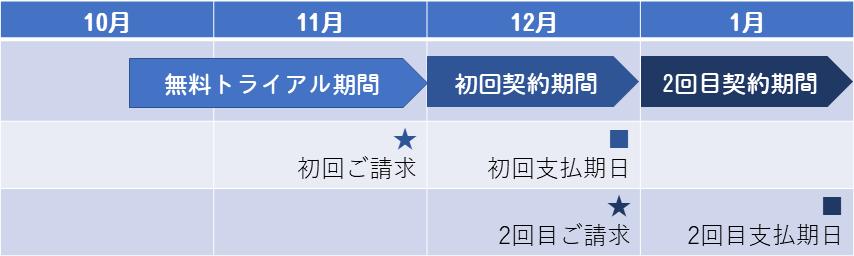
ご契約月の月末に請求書を発行し、お客様のご住所へ郵送いたします。翌月末日までに指定の銀行口座へお振込みをお願いいたします。 たとえば11月にお申し込みの場合、11月末でご請求、12月末日銀行振り込みのスケジュールとなります。
●1か月でお申し込みの場合
●3か月でお申し込みの場合
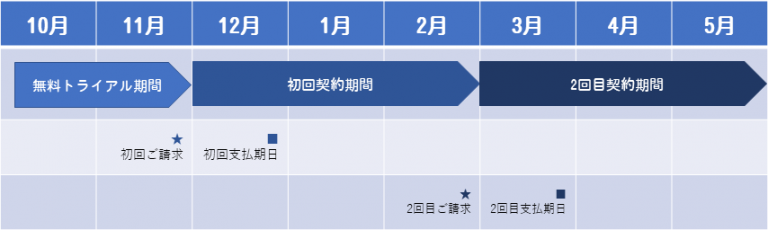
- 締め日 翌月からのご利用料金を当月にご請求いたします。
- 支払期日 請求書発行月の翌月末日となります。
請求書払いではなく、口座振替(自動振込)でのお支払いをご希望のお客様は、こちらをご確認ください。
利用料のお支払いは、銀行口座からの自動振込みに対応しています。
口座振替概要
- ご利用いただける金融機関 https://www.jcb.co.jp/corporate/shukin/login/pdf/teikei.pdf
- 振替日 毎月26日 ※26日が土・日・祝日の場合、翌営業日となります。
- 明細 Kiroku管理画面よりご覧いただけます。
- 口座振替の引落名義 JCB)ロボットペイ ※お問い合わせ
- 口座振替実施会社 株式会社ROBOT PAYMENTが株式会社ジェーシービーを通じて行います。
- 初回お引き落とし日 別途、口座振替手続き完了のお知らせ(メール)にてご案内いたします。
お申し込み方法
ご契約画面の備考欄に、その旨をご連絡ください。お申込み用の書類を郵送いたします。
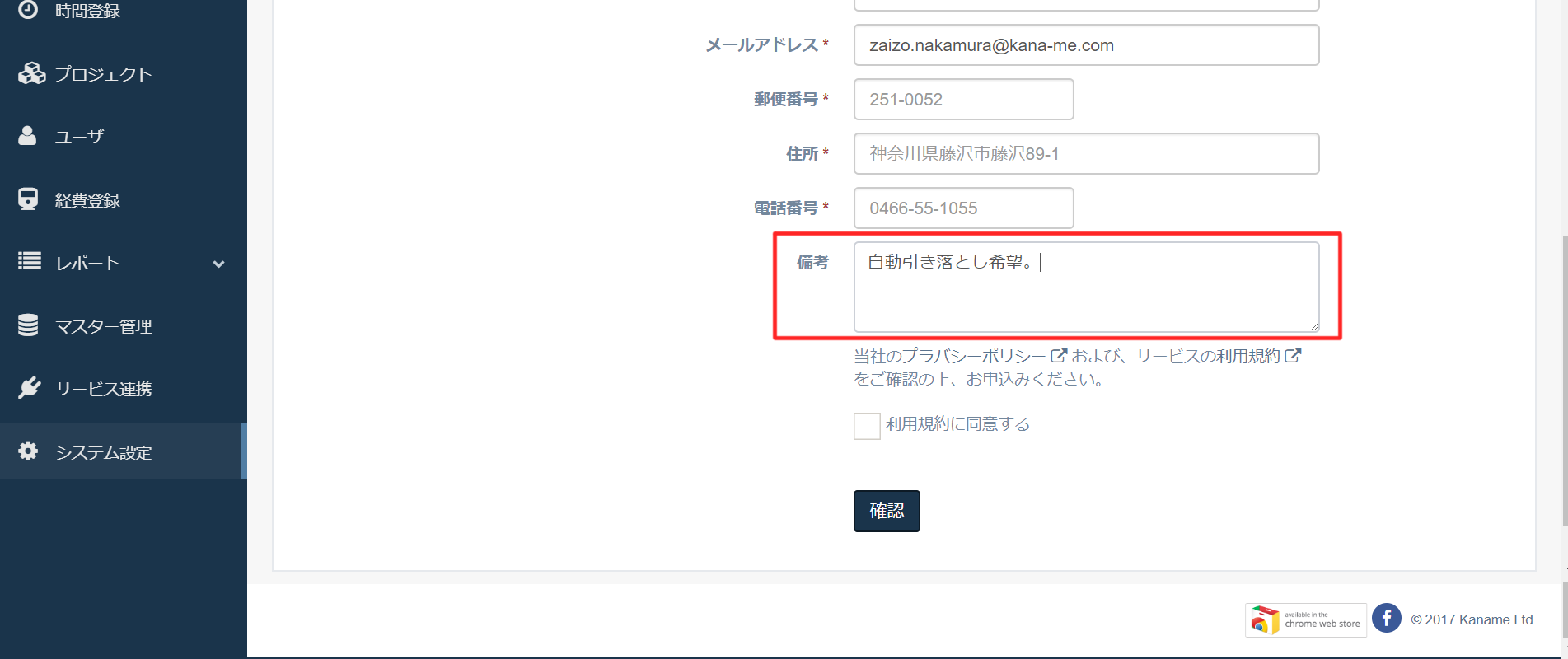
また、すでにご契約されているお客さまで、請求書払いから口座振替に切り替えをご希望の方は、別途お問い合わせください。お申込み用の書類を郵送いたします。
お問い合わせはこちら
手続き方法
口座振替へのお申込みをいただき、自動振替への所定の手続きを行います。手続きが完了するまで、通常1~2ヶ月程度時間がかかりますので、それまでは、御請求書でのお支払いをお願いいたします。万一、2ヶ月を経過しても口座振替できない場合には、お手数ですが弊社までご連絡願います。
ロボットペイへのお問い合わせについて
※「ロボットペイ」名義の口座振替に関するお問い合わせを多くいただきます。
「ロボットペイ」はロボットペイメントという決済代行サービスです。
決済に関する詳しい内容は弊社では把握しておりません。ご不明点は直接ロボットペイメント様へお問い合わせください。
https://www.robotpayment.co.jp/contact/
申し訳ございません。クレジットカードでのお支払いには対応しておりません。
kirokuにログインいただき、左メニューより
システム設定 > 契約/お支払
と進んでいただき、表示されるページで必要事項を登録します。最後に「確認」ボタンを押してお申し込みください。すぐにご契約した内容でご利用になれます。

その後、弊社側で登録いただいた内容を確認し、お客様のご住所へ請求書を郵送させていただきます。
解約する場合は、ご面倒でも個別にお問い合わせください。
お問い合わせはこちら
なお、利用期間の途中で解約された場合であっても、お支払い済み利用料の返金はいたしませんのでご了承ください。
ご利用中のお客様
アカウントを削除すると、対象ユーザはログインできなくなりますが、過去に記録された時間データはそのまま残ります。
- 対象ユーザはログインできなくなる。
- 過去に記録された時間データは削除されずそのまま残る。
- プロジェクト詳細画面など、ユーザ名を表示する箇所では「--」で表示される。
なお、削除とは別にアカウントを「停止」することもできます。対象ユーザを一時的に利用できなくする場合に設定ください。
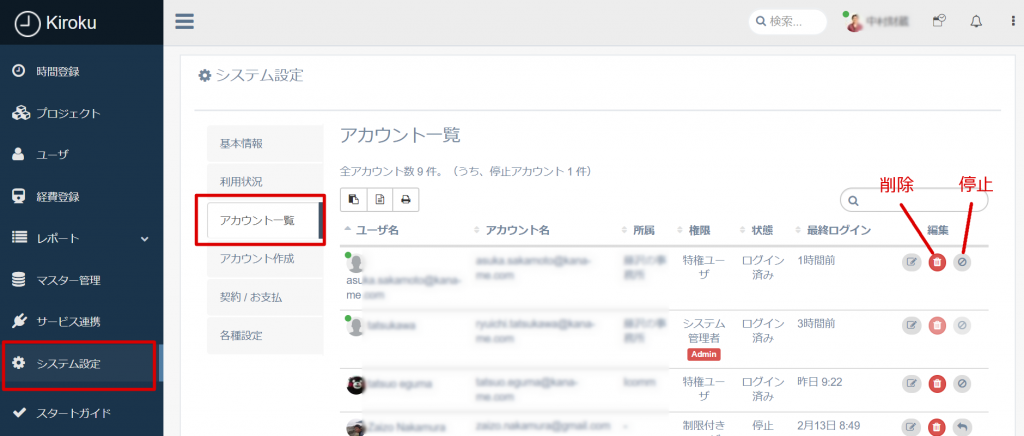
アカウントに設定される権限により、利用できる機能が制限されます。 権限は次の4つのいずれか1つを設定します。
- 制限付きユーザ 時間の記録のみが行えます。
- 一般ユーザ 時間の記録と、プロジェクト情報の閲覧までが可能です。
- 特権ユーザ プロジェクト情報の編集など、ほとんどの操作を行うことができます。
- システム管理者 すべての操作が可能です。
ユーザ権限の一覧は次の通りです。
| 機能 | 制限付き | 一般 | 特権 | 管理者 |
|---|---|---|---|---|
| 自分の時間登録 | ○ | ○ | ○ | ○ |
| 他人の時間登録 | ○ | ○ | ||
| プロジェクトの作成 | ○ | ○ | ||
| 参加プロジェクトの編集 | ○ | ○ | ||
| 参加プロジェクト一覧の閲覧 | ○ | ○ | ○ | |
| 参加プロジェクト詳細の閲覧 | ▲ 設定による(※1) |
○ | ○ | |
| 非参加プロジェクトの編集 | ○ | |||
| 非参加プロジェクト一覧の閲覧 | ○ | |||
| 非参加プロジェクト詳細の閲覧(すべて) | ○ | |||
| 非参加プロジェクト詳細の閲覧(時間のみ) | ○ | |||
| レポートの閲覧 | ○ | ○ | ||
| クライアントの編集 | ○ | ○ | ||
| タスクの編集 | ○ | ○ | ○ | |
| 所属の編集 | ○ | ○ | ○ | |
| 時間単価などの編集 | ○ | ○ | ||
| ユーザ一覧の閲覧 | ○ | ○ | ○ | |
| プロフィールの閲覧 | ▲ 設定による(※2) |
▲ 設定による(※2) |
○ | ○ |
| 他人のプロフィールの編集 | ○ | ○ | ||
| データエクスポート | ○ | ○ |
※1 プロジェクト設定 > 詳細情報の閲覧制限
一般ユーザ権限のプロジェクトメンバーが、人件費や損益などの情報を閲覧できないように制限する。
※2 システム設定 > 各種設定 > 閲覧制限
他のユーザのプロフィール閲覧
機能追加のご要望がございましたら、お気軽にお問い合わせください。
皆様のご意見をもとに、新たな機能を順次追加していく予定です。
お問い合わせはこちら